Claude Code installieren und im Terminal starten
Von Josef Wilhelm, Software-EntwicklerVeröffentlicht am 7 Min. Lesezeit
Claude Code installierst du mit einem einzigen Befehl, den du ins Terminal kopierst. Auf Mac und Linux ist das ein curl-Befehl, auf Windows ein PowerShell-Befehl. Danach öffnest du ein neues Terminalfenster, prüfst mit claude --version, ob alles geklappt hat, und startest mit claude. Beim ersten Start meldest du dich im Browser an.
Das klingt nach wenig. Meistens ist es das auch. Hängen bleiben die meisten an drei Stellen, die mit Claude Code selbst wenig zu tun haben: Ein Windows-Befehl landet im falschen Fenster, das Terminal findet das frisch installierte Programm nicht, weil der Installationsordner noch nicht bekannt ist, oder die Anmeldung scheitert, weil das Konto keinen Zugang zu Claude Code hat. Für all das findest du unten die Lösung. Alle Befehle stammen aus der offiziellen Installationsanleitung von Anthropic, Stand 7. November 2026.
Das brauchst du vor der Installation
Laut Anthropic läuft Claude Code auf dem Mac ab macOS 13.0 und unter Windows ab Windows 10 in Version 1809 oder Windows Server 2019. Bei Linux nennt die Doku Ubuntu ab 20.04, Debian ab 10 und Alpine Linux ab 3.19. Dein Rechner braucht mindestens 4 GB Arbeitsspeicher und eine Internetverbindung, denn offline geht nichts.
Dazu kommt ein Konto, und das wird oft übersehen, weil sich die Installation selbst ohne Anmeldung durchklicken lässt. Der kostenlose Claude-Plan reicht nicht. Du brauchst laut Anthropic-Doku ein Pro-, Max-, Ultra-, Team- oder Enterprise-Abo oder ein Konto in der Claude Console (die Entwickler-Plattform, auf der du API-Guthaben im Voraus kaufst). Was die Abos kosten und welches für den Anfang reicht, steht in Was kostet Claude Code?.
Außerdem muss Claude Code in deinem Land angeboten werden. Deutschland, Österreich und die Schweiz stehen auf der Länderliste von Anthropic (Stand November 2026). Die Meldung App unavailable in region bedeutet, dass dein Land fehlt.
Der richtige Befehl für dein System
Das Terminal ist die Textkonsole deines Rechners, in der du Befehle tippst, statt zu klicken. Auf dem Mac heißt die App einfach „Terminal“. Unter Windows suchst du im Startmenü nach „PowerShell“. Wenn du noch nie ein Terminal offen hattest, lies vorher kurz Claude Code für Anfänger, denn dort steht, was das Ding überhaupt ist und warum Claude Code darin läuft.
Dann kopierst du den passenden Befehl, fügst ihn ein und drückst Enter.
| System | Wo du ihn eintippst | Befehl |
|---|---|---|
| Mac | Terminal | curl -fsSL https://claude.ai/install.sh | bash |
| Linux, WSL | Terminal | curl -fsSL https://claude.ai/install.sh | bash |
| Windows | PowerShell | irm https://claude.ai/install.ps1 | iex |
| Windows | Eingabeaufforderung (CMD) | curl -fsSL https://claude.ai/install.cmd -o install.cmd && install.cmd && del install.cmd |
Wundere dich nicht, wenn eine Weile scheinbar nichts passiert, denn der Installer zeigt beim Herunterladen keinen Fortschritt an. Warte einfach, bis die Eingabezeile wieder erscheint.
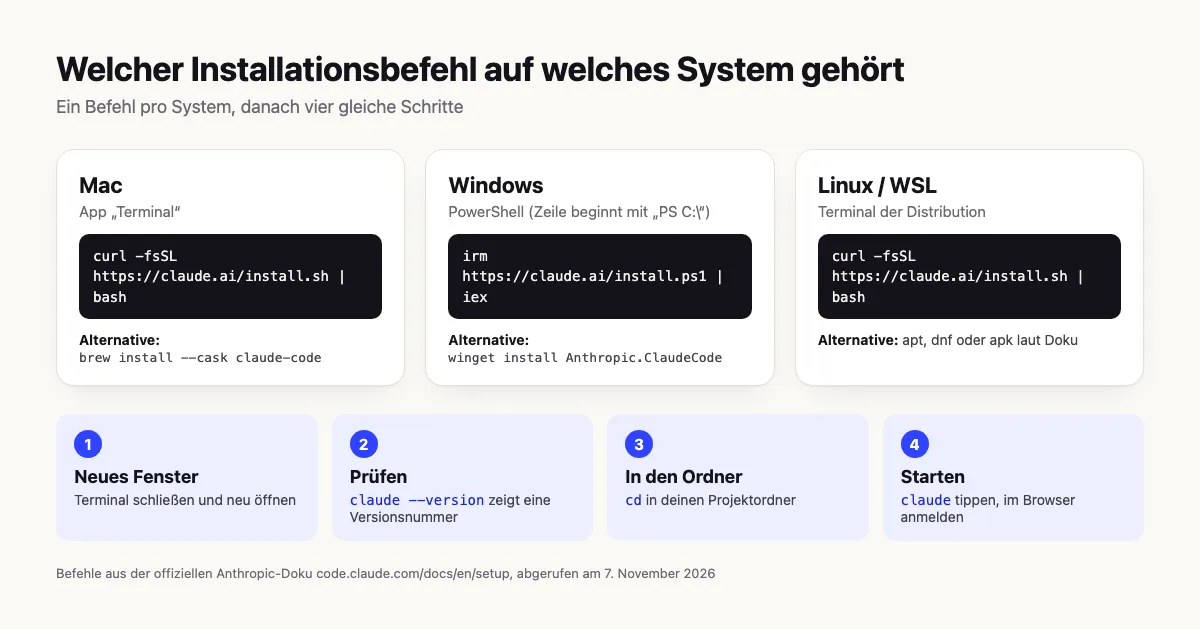
Es gibt zwei Alternativen. Auf dem Mac geht brew install --cask claude-code, falls du Homebrew nutzt, einen Paketmanager für Programme, und auf Windows geht winget install Anthropic.ClaudeCode. Beide aktualisieren sich nicht von selbst. Die Installation über die Befehle aus der Tabelle hält sich dagegen im Hintergrund automatisch aktuell, und deshalb ist sie für Einsteiger die bequemere Wahl.
Windows hat zwei Fenster, die gleich aussehen
Unter Windows passieren die meisten Fehler, und fast immer liegt es daran, dass Windows gleich zwei Kommandozeilen mitbringt, nämlich PowerShell und die ältere Eingabeaufforderung CMD, die beide wie ein schwarzes Fenster mit Text aussehen, aber unterschiedliche Befehle verstehen.
Klingt verwirrend. Den Unterschied erkennst du aber am Anfang der Zeile. Steht dort PS C:\Users\DeinName>, bist du in PowerShell, fehlt das PS, bist du in CMD. Nimm den Befehl, der zu deinem Fenster passt.
Administratorrechte brauchst du dafür nicht. Optional kannst du Git for Windows installieren, ein Werkzeug, das Versionen deiner Dateien speichert und nebenbei die Bash mitbringt, eine weitere Kommandozeile. Ist es da, nutzt Claude Code die Bash für seine Befehle, sonst weicht es auf PowerShell aus. Für den Start funktioniert beides.
Wer schon WSL nutzt (das Windows-Subsystem für Linux, mit dem ein Linux in Windows läuft), installiert dort mit dem Linux-Befehl. Gestartet wird claude dann auch im WSL-Fenster und nicht in PowerShell.
Prüfen, ob die Installation geklappt hat
Schließ das Terminal nach der Installation und öffne ein neues Fenster, weil das Fenster, in dem du installiert hast, noch mit der alten Liste von Programmordnern arbeitet und claude deshalb oft nicht findet, obwohl alles richtig gelaufen ist. Dann tippst du:
claude --version
Kommt eine Versionsnummer mit (Claude Code) dahinter, ist alles in Ordnung. Welche Nummer, ist egal.
Für einen gründlicheren Check gibt es claude doctor. Der Befehl startet keine Sitzung, sondern listet auf, ob die Installation gesund ist, und schlägt bei Problemen gleich eine Lösung vor.
Der erste Start in deinem Projektordner
Claude Code arbeitet immer in dem Ordner, in dem du es startest, und sieht nur die Dateien darin. Leg dir also zuerst einen Ordner an, zum Beispiel meine-website in deinem Benutzerordner.
- Wechsle im Terminal in diesen Ordner. Das geht mit
cd(change directory, „Ordner wechseln“), zum Beispielcd meine-website. - Tippe
claudeund drück Enter. - Claude Code bittet dich, dich anzumelden. Ein Browserfenster geht auf. Dort meldest du dich mit deinem Claude-Konto an.
- Zurück im Terminal erscheint die Eingabezeile. Dann kannst du loslegen.
Die Anmeldung machst du nur einmal, weil Claude Code sich deine Zugangsdaten merkt. Willst du später das Konto wechseln, tippst du in der laufenden Sitzung /login.
Ab jetzt schreibst du einfach, was du willst. Gibt es im Ordner schon Dateien, frag „Was macht dieses Projekt?“, und ist er leer, beschreib, was entstehen soll. Bevor Claude Code Dateien ändert, fragt es oft nach, und du bestätigst mit Yes. Mit /help siehst du alle Befehle, mit /exit beendest du die Sitzung.
Wie so ein erstes Projekt weitergeht und wie du gute Anweisungen formulierst, zeigt der Einstieg in Claude Code für Anfänger. Und weil Claude Code deine Dateien liest, lohnt ein Blick in Vibe Coding und Datenschutz, bevor du Kundendaten in den Ordner legst.
Typische Fehlermeldungen und ihre Lösung
Die folgende Tabelle fasst die häufigsten Probleme aus der Fehlerhilfe von Anthropic zusammen.
| Meldung | Was dahintersteckt | Was du tust |
|---|---|---|
command not found: claude oder 'claude' is not recognized | Das Terminal kennt den Installationsordner noch nicht. | Neues Fenster öffnen. Hilft das nicht, den Ordner zum PATH hinzufügen (siehe unten). |
'irm' is not recognized | Du bist in CMD statt PowerShell. | PowerShell öffnen oder den CMD-Befehl nehmen. |
The token '&&' is not a valid statement separator | Du hast den CMD-Befehl in PowerShell eingefügt. | Den PowerShell-Befehl nehmen. |
A parameter cannot be found that matches parameter name 'fsSL' | Der Mac-Befehl ist in PowerShell gelandet. | Den PowerShell-Befehl nehmen. |
syntax error near unexpected token '<' oder 403 | Statt des Installers kam eine Webseite oder eine Sperre zurück. Auslöser kann ein Netzwerkfilter sein oder ein Land, in dem Claude Code nicht angeboten wird. | Ein paar Minuten warten und erneut versuchen. Bleibt es dabei, hilft die Fehlerhilfe oder Homebrew bzw. WinGet. |
API Error: 403 Request not allowed nach der Anmeldung | Laut Doku ist oft das Abo nicht aktiv, bei Console-Konten fehlt die Rolle „Claude Code“ oder „Developer“, oder ein Firmen-Proxy stört. | Unter claude.ai/settings prüfen, ob dein Abo aktiv ist. |
Der PATH ist eine Liste von Ordnern, in denen dein Terminal nach Programmen sucht. Auf Mac und Linux landet Claude Code in ~/.local/bin. Fehlt dieser Ordner in der Liste, schreibt die Doku für den Mac (dort ist zsh die Standard-Shell) diese zwei Zeilen vor:
echo 'export PATH="$HOME/.local/bin:$PATH"' >> ~/.zshrc
source ~/.zshrc
Unter Linux mit Bash steht statt ~/.zshrc die Datei ~/.bashrc in beiden Zeilen. Danach sollte claude --version funktionieren.
Bei der Anmeldung gibt es noch einen Sonderfall, der vor allem in WSL, über SSH auf entfernten Rechnern oder in Containern auftritt. Kein Browser geht auf. Dann drückst du im Terminal die Taste c, die den Anmeldelink kopiert, und fügst ihn selbst im Browser ein.
Wenn dir das Terminal zu viel ist
Die Installation selbst ist selten das Problem. Der Alltag schon eher. Schwieriger wird es, wenn ein Fehler auftaucht, der nicht in der Tabelle steht, und du englische Fehlermeldungen in einem Fenster ohne Knöpfe entziffern musst. Wer das gar nicht mag, hat zwei Auswege. Anthropic bietet eine Desktop-App an, mit der du Claude Code ohne Terminal nutzt. Oder du startest mit einem Browser-Werkzeug wie Lovable und kommst später zurück.
Läuft claude bei dir, ist der nächste Schritt klein, denn du brauchst nur einen leeren Ordner, in dem du Claude Code startest und dir eine einfache Seite bauen lässt, etwa eine Visitenkarte für dich im Netz mit Name, Foto und Kontaktmöglichkeit. Wenn du dabei lieber jemanden an deiner Seite hättest, der jeden Schritt auf Deutsch erklärt: Trag dich in die Warteliste ein. Dort lernst du Vibe Coding Schritt für Schritt.