Was GitHub Copilot ist und für wen es sich eignet
Von Josef Wilhelm, Software-EntwicklerVeröffentlicht am 7 Min. Lesezeit
GitHub Copilot ist ein KI-Assistent von GitHub, der beim Schreiben und Verstehen von Code hilft. Er macht Vorschläge, während du tippst, beantwortet Fragen zu deinem Projekt und erledigt ganze Aufgaben selbst, im Code-Editor, auf GitHub.com und im Terminal. Gedacht ist er für Leute, die schon mit Code-Dateien arbeiten.
Wenn du gerade erst überlegst, ob du mit KI eine Website oder ein kleines Tool bauen kannst, ist dieser letzte Satz der wichtigste. Copilot ist stark, setzt aber einiges voraus, was dir ein Browser-Baukasten abnimmt. Was genau? Steht weiter unten.
Was Copilot im Alltag macht
GitHub beschreibt Copilot in der offiziellen Doku als Assistenten, der dir hilft, Software zu schreiben, zu verstehen und auszuliefern. Dahinter stecken mehrere Arten, wie du mit ihm arbeitest.
Vorschläge beim Tippen. Du schreibst eine Zeile, und Copilot schlägt vor, wie es weitergehen könnte. Jeden Vorschlag schaust du dir an und entscheidest, ob du ihn übernimmst.
Fragen stellen. Im Chat fragst du zum Beispiel, was eine bestimmte Datei macht oder warum eine Fehlermeldung kommt, und Copilot antwortet mit Blick auf dein Projekt statt mit einer allgemeinen Erklärung aus dem Lehrbuch.
Aufgaben abgeben. Du nennst ein Ziel, etwa "Bau ein Kontaktformular ein". Laut Doku schaut Copilot sich dann dein Projekt an, schlägt einen Plan vor, ändert Dateien, führt Werkzeuge aus und legt dir das Ergebnis zur Prüfung hin. Abnicken musst du selbst. Die Verantwortung für die Änderungen bleibt laut GitHub ausdrücklich bei dir.
Code prüfen lassen. Copilot kann Änderungen durchsehen, sie zusammenfassen und Verbesserungen vorschlagen, vor allem bei Pull Requests. Ein Pull Request ist ein Änderungsvorschlag auf GitHub, den man vor dem Übernehmen anschaut und bespricht.
Zusätzlich kannst du Copilot eigene Anweisungen mitgeben, etwa welche Sprache die Kommentare haben sollen. Auf der Produktseite führt GitHub beim Pro-Plan außerdem den Zugang zu Agenten von Drittanbietern auf, genannt werden Claude Code und Codex.
Die vier Orte, an denen Copilot läuft
Viele denken bei Copilot nur an den Editor. Es gibt aber vier Wege hinein. Sie fühlen sich recht unterschiedlich an.
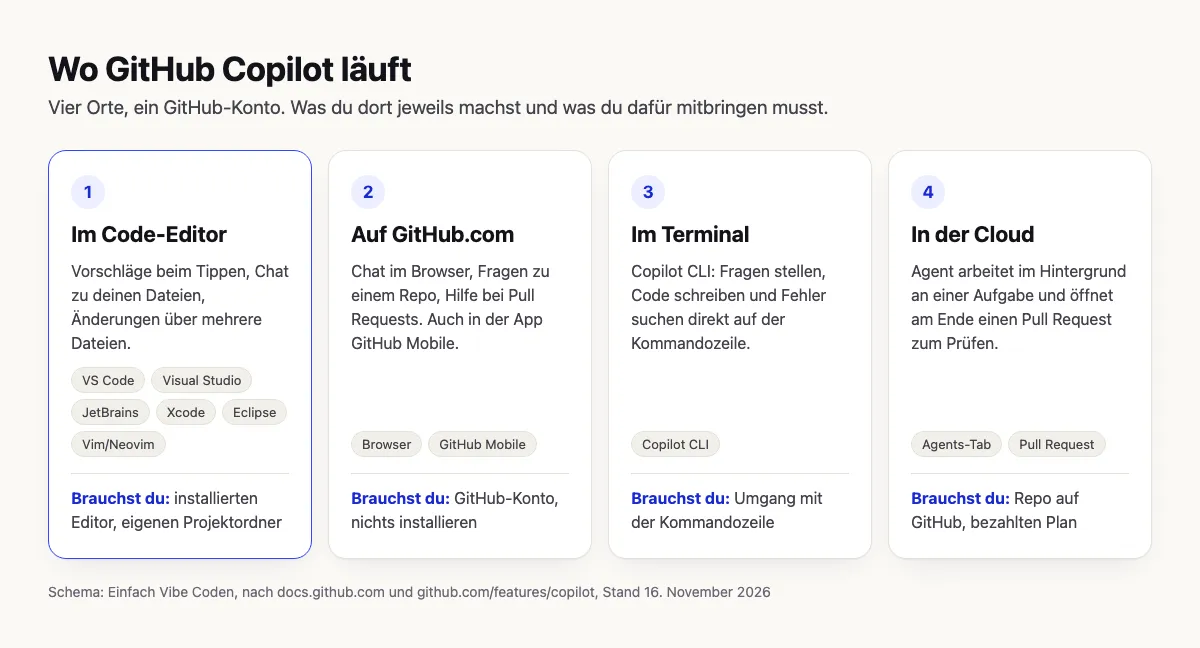
1. Im Code-Editor. Ein Code-Editor ist das Programm, in dem du die Dateien deines Projekts öffnest und bearbeitest. Die Einrichtungs-Anleitung von GitHub nennt Visual Studio Code, Visual Studio, die JetBrains-Programme, Xcode, Eclipse, Vim und Neovim sowie Azure Data Studio. Für die meisten Einsteiger ist VS Code der naheliegende Kandidat. Copilot läuft dort über Erweiterungen, also Zusatzmodule. In VS Code werden sie laut Anleitung beim ersten Einrichten automatisch installiert, bei anderen Editoren installierst du sie selbst. Voraussetzung ist Copilot Free oder ein bezahlter Plan.
2. Auf GitHub.com. GitHub ist eine Plattform, auf der Code in sogenannten Repos liegt, und ein Repo ist nichts anderes als ein Projektordner, der sich jede Änderung samt Verlauf merkt. Laut Schnellstart-Seite ist Copilot direkt in GitHub eingebaut, du musst nichts installieren. Dort stellst du im Browser Fragen zu einem Repo, unterwegs auch in der App GitHub Mobile.
3. Im Terminal. Das Terminal ist das Fenster, in dem du Befehle als Text eintippst, ohne Maus und Knöpfe. Die Copilot CLI beantwortet dort Fragen, schreibt Code, sucht Fehler und spricht mit GitHub. Wer schon Claude Code kennt, findet hier einen ähnlichen Arbeitsstil.
4. In der Cloud. Dein eigener Rechner muss dafür nicht arbeiten. Laut Doku zum Cloud-Agenten liest er ein Repo, plant Änderungen und setzt sie im Hintergrund um. Am Ende öffnet er einen Pull Request, pro Aufgabe einen, was praktisch ist, wenn du ihm morgens eine Aufgabe gibst und dir später in Ruhe nur noch das fertige Ergebnis ansiehst.
Was der Gratis-Plan kann und was nicht
Copilot lässt sich kostenlos ausprobieren, ohne Kreditkarte. Die Planübersicht in der Doku nennt für Copilot Free eingeschränkten Zugang zu einer Auswahl der Funktionen. Die Vervollständigungen beim Tippen sind auf 2.000 im Monat begrenzt, und das KI-Modell wählt Copilot im Gratis-Plan automatisch für dich aus, du kannst es also nicht selbst bestimmen. Die Copilot CLI ist laut dieser Seite in allen Plänen enthalten.
Der Cloud-Agent fehlt. Die Doku führt "Copilot in the cloud" für Free als nicht enthalten.
Darüber gibt es mehrere bezahlte Pläne für Einzelpersonen, dazu Business und Enterprise für Firmen. Studierende, Lehrende und Leute, die Open-Source-Projekte betreuen, bekommen laut Doku unter Umständen die bezahlten Funktionen ohne Kosten. Was die Pläne genau kosten, steht auf der Preisseite von GitHub. Stand 2026, prüf dort den aktuellen Preis, bevor du etwas abschließt.
Warum Copilot eher nicht dein erstes Werkzeug ist
Copilot hilft dir bei Code, den du schon hast oder gerade schreibst. Alles drumherum musst du selbst mitbringen. Für jemanden ohne Programmier-Vorwissen ist das eine Menge auf einmal:
- einen installierten Code-Editor und einen Ordner mit Projektdateien,
- ein GitHub-Konto und ein grobes Verständnis davon, was ein Repo ist,
- die Fähigkeit, Vorschläge zumindest grob zu lesen, bevor du sie übernimmst,
- einen Plan, wie deine Seite am Ende ins Internet kommt. Das nennt man Hosting.
Lovable fängt anders an. Du beschreibst im Browser, was du willst, und siehst sofort eine laufende Vorschau, ohne dass auf deinem Rechner irgendein Projektordner liegen muss. Wie sich das zum Arbeiten mit einem Coding-Agenten unterscheidet, zeigt der Vergleich Claude Code vs. Lovable recht gut.
Tabu ist Copilot für Anfänger deshalb nicht. Wer Code verstehen will, hat an den Vorschlägen und am Chat einen geduldigen Lehrer. Du lernst damit Programmieren mit Hilfe. Die ganze Arbeit nimmt er dir nicht ab.
Welches Werkzeug zu deiner Lage passt
Die folgende Tabelle ersetzt keinen Test. Sie hilft dir aber, die Frage richtig einzuordnen.
| Deine Lage | Passt Copilot? | Eher ansehen |
|---|---|---|
| Noch nie eine Code-Datei geöffnet, willst schnell eine Seite online haben | eher nein | ein Browser-Tool wie Lovable |
| Nutzt schon VS Code oder einen anderen Editor | ja, gut | Copilot direkt im Editor |
| Willst einen Editor, der von Grund auf um KI gebaut ist | möglich | Cursor als Alternative |
| Arbeitest gern mit Textbefehlen im Terminal | ja | Copilot CLI oder Claude Code |
| Dein Code liegt schon auf GitHub, du willst Aufgaben abgeben | ja, ab bezahltem Plan | Copilot in der Cloud |
| Weißt noch nicht, welches KI-Modell dir liegt | offen | ChatGPT oder Claude zum Vibe Coding |
Cursor und Copilot werden oft verglichen, weil beide im Editor arbeiten. Cursor ist ein eigener Editor, der auf VS Code basiert. Copilot dagegen steckst du in einen Editor, den du schon hast, und er reicht bis auf GitHub selbst hinein.
Stärken und Schwächen im Überblick
Für Copilot spricht vor allem die Verbreitung, denn er läuft in vielen gängigen Editoren und sitzt direkt auf der Plattform, auf der viele Projekte ohnehin liegen. Den Gratis-Plan kannst du ohne Zahlungsdaten anlegen, das senkt die Hürde zum Ausprobieren. Und weil Copilot auf GitHub.com eingebaut ist, arbeitet er dort direkt mit deinen Repos, Pull Requests und Aufgaben-Tickets.
Dagegen spricht für Einsteiger der Aufbau. Copilot ist um Code und Repos herum gedacht, also um die Welt von Entwicklern. Wer das Wort Pull Request zum ersten Mal hört, hat erst einmal Vokabeln zu lernen. Und der Gratis-Plan ist mit 2.000 Vervollständigungen im Monat eher eine Probefahrt als ein Dauerzustand. Wie weit du damit kommst, hängt davon ab, wie viel du tippst.
Dein nächster Schritt mit GitHub Copilot
Hast du schon VS Code auf dem Rechner, leg dir ein GitHub-Konto an und aktivier Copilot Free. Öffne ein kleines Projekt, etwa eine einzelne HTML-Datei, und frag im Chat: "Was macht diese Datei?" Die Antwort zeigt dir schnell, ob dir diese Art zu arbeiten liegt.
Hast du noch gar keinen Editor, fang lieber eine Stufe vorher an. Was Vibe Coding überhaupt bedeutet, erklärt Was ist Vibe Coding?. Danach weißt du, ob du lieber im Browser oder im Editor startest.
Wenn du dabei nicht allein herumprobieren willst: Lern es Schritt für Schritt, auf Deutsch. Trag dich in die Warteliste ein, dann sagen wir dir Bescheid, sobald es losgeht.